CSS
FlexiMarkでは、プレビュー画面のスタイルを自由にカスタマイズできます。
概要
プレビュー時の見た目は、以下の3種類のCSSによって決まります。
- Global CSS
- Workspace CSS
- Markdownファイル内の
<style>タグ
Workspace CSSは、Global CSSを上書きします。これにより、一部のスタイルだけを変更することも可能です。
変更方法
Global CSS
F1キーを押下し、下記を入力してください。入力したらEnterキーを押してください。
FlexiMark: Open Workspace CSS
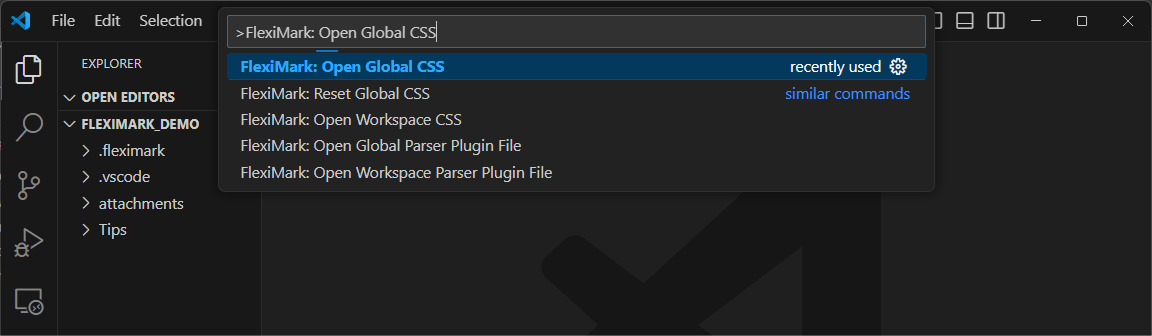
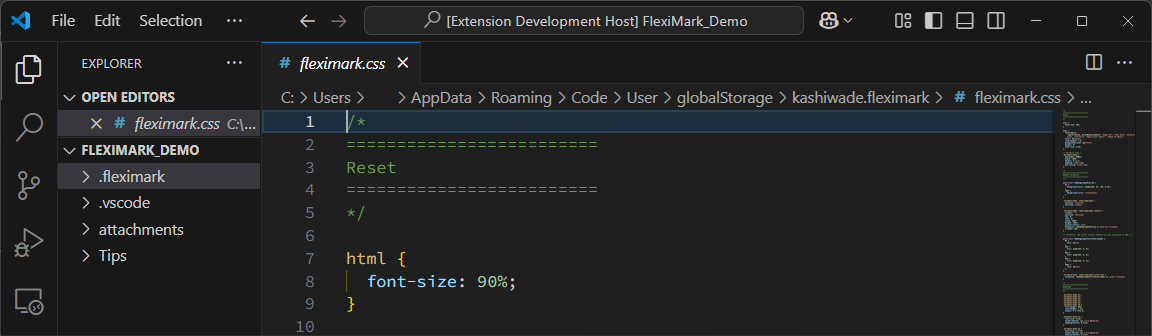
この操作により、Global CSSがプレビューされます。このファイルを編集することで、スタイルを変更できます。
Workspace CSS
F1キーを押下し、下記を入力してください。入力したらEnterキーを押してください。
FlexiMark: Open Global CSS
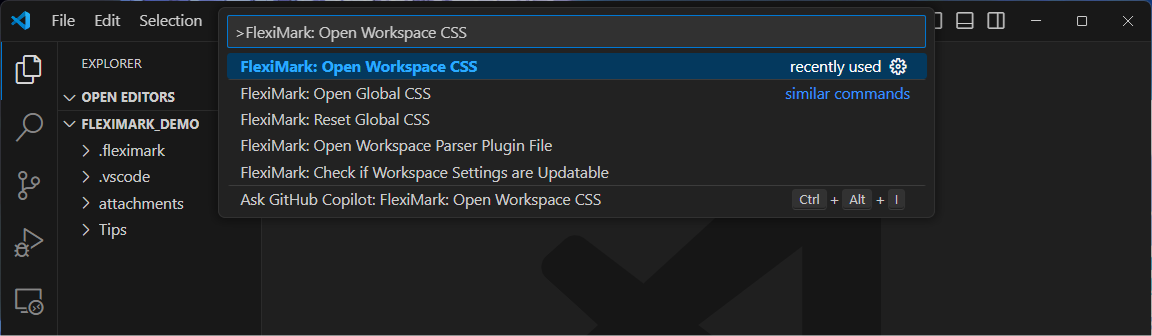
この操作により、ワークスペース内に .fleximark/fleximark.css というファイルが作成されます。
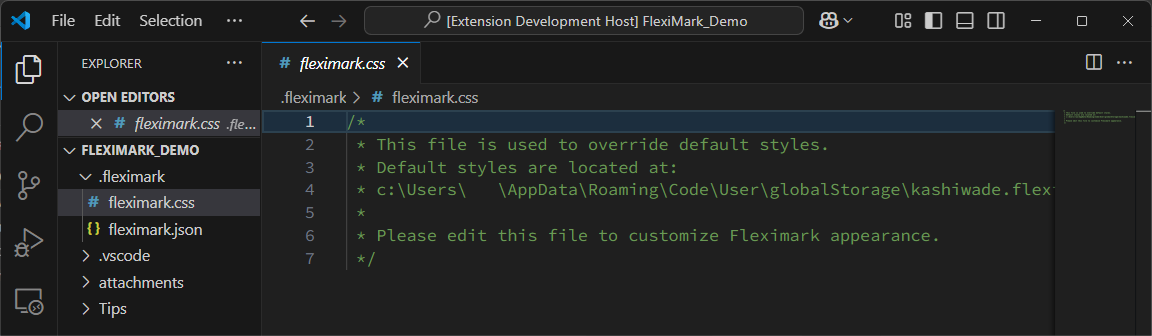
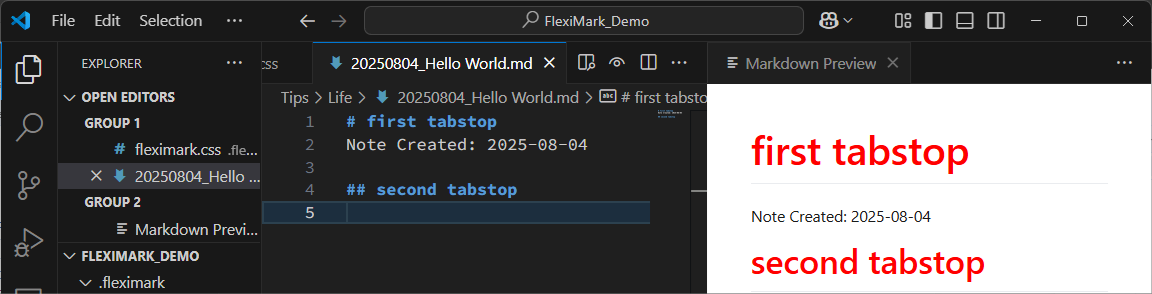
このファイルを編集することで、スタイルを変更できます。たとえば、見出しの文字色を赤にしたい場合は、以下のように記述します。
.fleximark/fleximark.css
/*
 * This file is used to override default styles.
 * Default styles are located at:
 * c:\Users\   \AppData\Roaming\Code\User\globalStorage\kashiwade.fleximark\fleximark.css
 *
 * Please edit this file to customize fleximark appearance.
 */

.markdown-body h1,
.markdown-body h2,
.markdown-body h3,
.markdown-body h4,
.markdown-body h5,
.markdown-body h6 {
  color: red;
}
この設定を保存した後、任意のMarkdownファイルを開くと、見出しが赤く表示されるようになります。
ヒント
FlexiMarkのプレビューでは、すべてのHTML要素が <div class="markdown-body"> の中に含まれます。そのため、CSSを書く際は .markdown-body をスコープとして指定するのがおすすめです。
警告
CSSの変更をプレビューに反映させるには、プレビュー画面を更新する必要があります。
F1キーを押下し、下記を入力してください。入力したらEnterキーを押してください。
FlexiMark: Force Reload Preview